
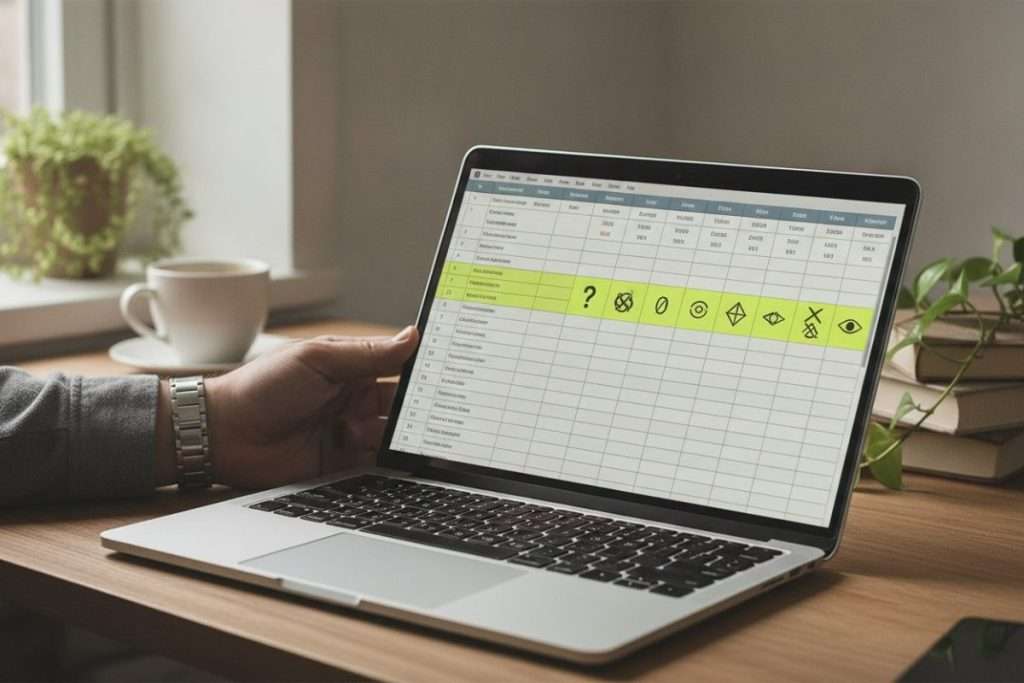

Vos fichiers CSV ressemblent à un champ de bataille après le passage de caractères spéciaux ? Vous ouvrez votre fichier et là, c’est le drame : des symboles bizarres partout. Avouez, vous avez déjà eu envie de tout envoyer balader. Pas de panique, on va régler ça.
Sommaire
Pourquoi vos caractères spéciaux vous jouent des tours ?
Avant de corriger, il faut comprendre. Démystifions ensemble l’origine de ces problèmes d’affichage qui vous donnent des sueurs froides.
Le mystère de l’encodage décrypté
Imaginez l’encodage comme un dictionnaire secret que votre ordinateur utilise. Il transforme chaque caractère que vous tapez en une suite de zéros et de uns. Si le mauvais dictionnaire est utilisé à la lecture, c’est la catastrophe : un « é » devient « é », un « à » se mue en « à « . Les standards comme UTF-8 (le plus courant), ANSI ou Unicode sont ces fameux dictionnaires.
Identifier le coupable : l’encodage actuel de votre fichier
Comment savoir quel dictionnaire utilise votre fichier CSV ? C’est simple.
- Ouvrez votre fichier CSV avec Notepad++.
- Regardez en bas à droite de la fenêtre : une indication d’encodage est affichée.
- Notez l’encodage actuel (par exemple, UTF-8 (sans BOM), ANSI, ou UTF-16LE).
Les solutions express pour récupérer vos informations
Marre de voir vos données transformées en charabia ? Découvrez deux méthodes ultra-rapides pour remettre de l’ordre dans vos fichiers CSV et retrouver le sourire.
La méthode Notepad++ : simple et rapide
Pour un réglage ponctuel, Notepad++ est votre meilleur allié. C’est simple comme bonjour. Ouvrez votre document avec ce logiciel. Ensuite, allez dans le menu supérieur, cherchez la section « Encoding ». Là, vous verrez plusieurs options. Choisissez entre « Convert to ANSI » ou « Convert to UTF-8 ». Tout dépend de ce que vous voulez. La première est souvent suffisante pour les caractères français. C’est une solution éclair pour une correction rapide et sans prise de tête. Vous avez un fichier propre en quelques clics, prêt à être utilisé.
L’assistant d’importation Excel : la précision avant tout
Quand la précision est de mise, l’assistant d’importation d’Excel est un incontournable. D’abord, fermez bien votre document CSV. Ouvrez ensuite un nouveau classeur Excel vierge. Allez dans l’onglet « Données », puis cliquez sur « À partir d’un fichier texte/CSV ». C’est là que tout se joue. Dans la fenêtre qui apparaît, repérez l’option « Origine du fichier ». Sélectionnez impérativement « Unicode (UTF-8) ». C’est la clé pour que vos caractères soient enfin bien interprétés. N’oubliez pas non plus de choisir le bon délimiteur (virgule, point-virgule ou tabulation) pour que vos informations soient correctement séparées en colonnes. Un bon délimiteur, c’est la promesse d’une importation impeccable.
Alternatives et astuces pour tous les logiciels
On a vu les bases avec Notepad++ et Excel. Mais si ces outils ne suffisent pas, ou si vous cherchez d’autres options, pas de panique ! Il existe d’autres manières de récupérer vos informations sans stress.
LibreOffice Calc : l’option gratuite et efficace
Vous n’avez pas Excel ou vous cherchez une solution gratuite ? LibreOffice Calc est votre ami. Lors de l’ouverture d’un fichier, son assistant d’importation est hyper pratique. Vous pouvez choisir précisément le jeu de caractères (souvent UTF-8 ou UTF-16) et les séparateurs, comme la virgule ou le point-virgule. C’est une excellente alternative qui gère très bien les différents formats de texte. Pour ce genre de manipulation, il est même souvent plus souple qu’Excel.
Notepad ou TextEdit : la solution de secours
| Méthode | Logiciel | Avantages | Inconvénients |
|---|---|---|---|
| Éditeur de texte simple | Notepad (Windows), TextEdit (Mac) | Ultra-accessible, rapide pour les petits ajustements. | Fonctionnalités très limitées, pas d’aperçu direct du tableau. |
| Feuille de calcul avancée | LibreOffice Calc | Contrôle fin de l’importation (jeu de caractères, séparateurs), gratuit. | Moins intuitif au premier abord pour les non-initiés. |
| Convertisseur en ligne | Divers sites web | Rapide, pas d’installation. | Risque de sécurité des données, dépend de la qualité du service. |
Prévenir vaut mieux que guérir : les bonnes pratiques
Pour éviter de futures galères, adoptez quelques réflexes simples. Vous allez voir, c’est moins compliqué qu’il n’y paraît de bien gérer vos documents.
Adopter l’UTF-8 comme standard
Le meilleur conseil est d’enregistrer systématiquement vos documents en UTF-8. C’est le passeport universel pour vos informations, garantissant une compatibilité maximale partout. Fini les surprises avec des symboles bizarres qui s’invitent sans prévenir. Pensez au BOM (Byte Order Mark), un petit marqueur invisible. Sa présence ou son absence peut parfois perturber l’interprétation des informations, alors soyez vigilant.
Les réflexes qui sauvent vos documents
Avant chaque envoi ou réception, vérifiez l’encodage source. C’est une habitude qui vous évitera des heures de correction. Pourquoi se compliquer la vie après coup ? Et une astuce en or : testez l’importation sur un petit échantillon. Si ça passe, le reste devrait suivre sans encombre. C’est comme goûter une sauce avant de servir tout le plat, ça minimise les mauvaises surprises.
PARTAGER CET ARTICLE